
Bewegungspark
Bewegungspark
Im Jahr 2016 kam im Seniorenbeirat die erste Anregung für einen Bewegungsparcours. Bei der Suche nach einem geeigneten Standort stellte sich der Park um den Flößerbrunnen in Maxdorf als ideal heraus. Für ihn sprachen die Nähe zum Maximilianstift, die ruhige und grüne Lage eingebettet in dichte Bebauung im Zentrum von Maxdorf und die Ruhe abseits vom Verkehr. Bürgermeister Baumann zeigte sich von der Idee angetan. Er ließ durch Herrn Wünstel vom Bauamt die Machbarkeit angesichts der bestehenden Leitungsnetze prüfen und bestätigen.
Auch die Bürgermeisterin der Verbandsgemeinde, Frau Marie Luise Klein, und der Verbandsgemeinderat zeigten sich diesem Anliegen gegenüber offen und waren bereit, dafür Mittel in den Haushalt einzustellen. Verabredungsgemäß sollte der Seniorenbeirat die Gelder für die Geräte über Spenden beschaffen, die Gemeinde sollte den Einbau und die Pflege übernehmen.
Beim Treffen mit Herrn Nader von der Fa. Playfit aus Hamburg war man sich über die Auswahl der richtigen Geräte schnell einig. Die hohen Preise allerdings ließen uns an einer Verwirklichung des Projekts zweifeln. Margitta Moeller und Helmut Roth stellten nun ein ansprechendes Exposé zusammen, das nicht nur die Lage der vorgesehenen fünf Geräte im Park, sondern auch die Preise dafür aufzeigte. Damit gingen Margitta Moeller, Karl Heinz Ofer und Helmut Roth beim Neujahrsempfang auf Sponsorensuche.
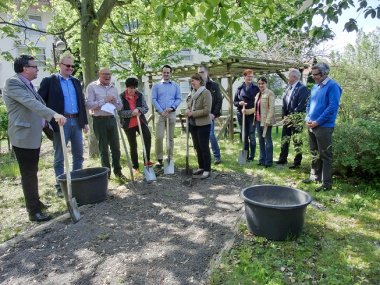
Der Spatenstich
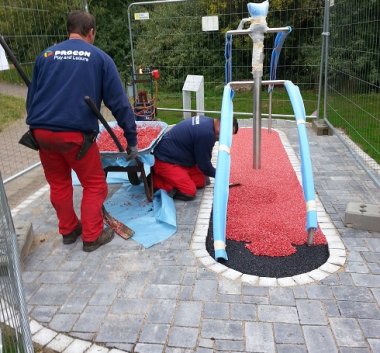
Die Firma Procon bei den Bauarbeiten am Belag der Geräte
Nun konnte der Plan verwirklicht werden. Die Baufirma Frigo Construction von Frau Tina Norheimer mit ihrem Dipl.Ing. Herrn Huber lieferten in enger Absprache mit uns und der Verbandsgemeinde den Plan und setzten ihn auch um.
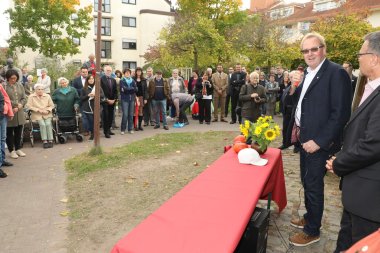
Am 20. Oktober 2017 konnten wir den Bewegungspark einweihen. Dabei waren alle Sponsoren und die Bürgermeister der Verbandsgemeinde und natürlich alle Bürger der Verbandsgemeinde eingeladen.
Stefan Graf, © Stefan Graf
Die Einweihung des Bewegungsparks am Flößerbrunnen
Stefan Graf, © Stefan Graf
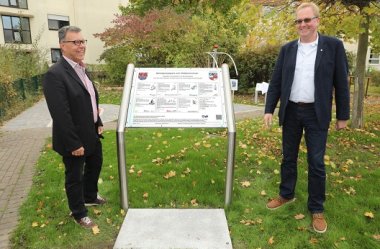
Der Bürgermeister Herr Poje und Ortsbürgermeister von Maxdorf Herr Baumann
Stefan Graf, © Stefan Graf
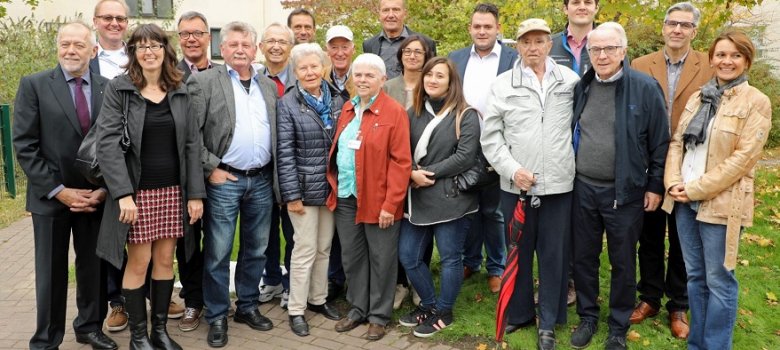
Alle Sponsoren und Beteiligte
Ein großes Lob für eine wunderschöne Anlage bestätigte unsere Anliegen und Bemühungen.
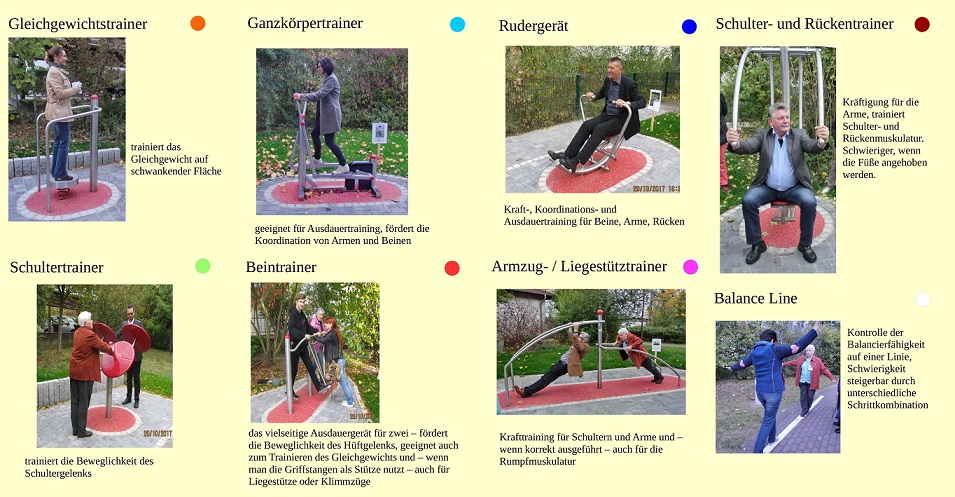
Übersichtskarte mit Beschreibung der Geräte:
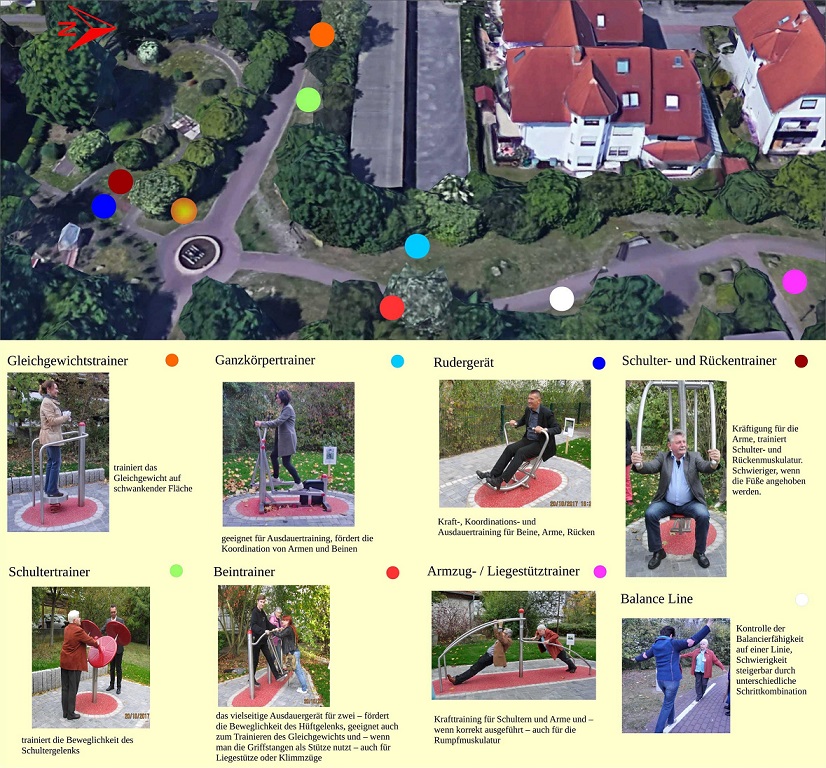
Klicken Sie auf das jeweilige Bild, um den ganzen Flyer zu sehen.
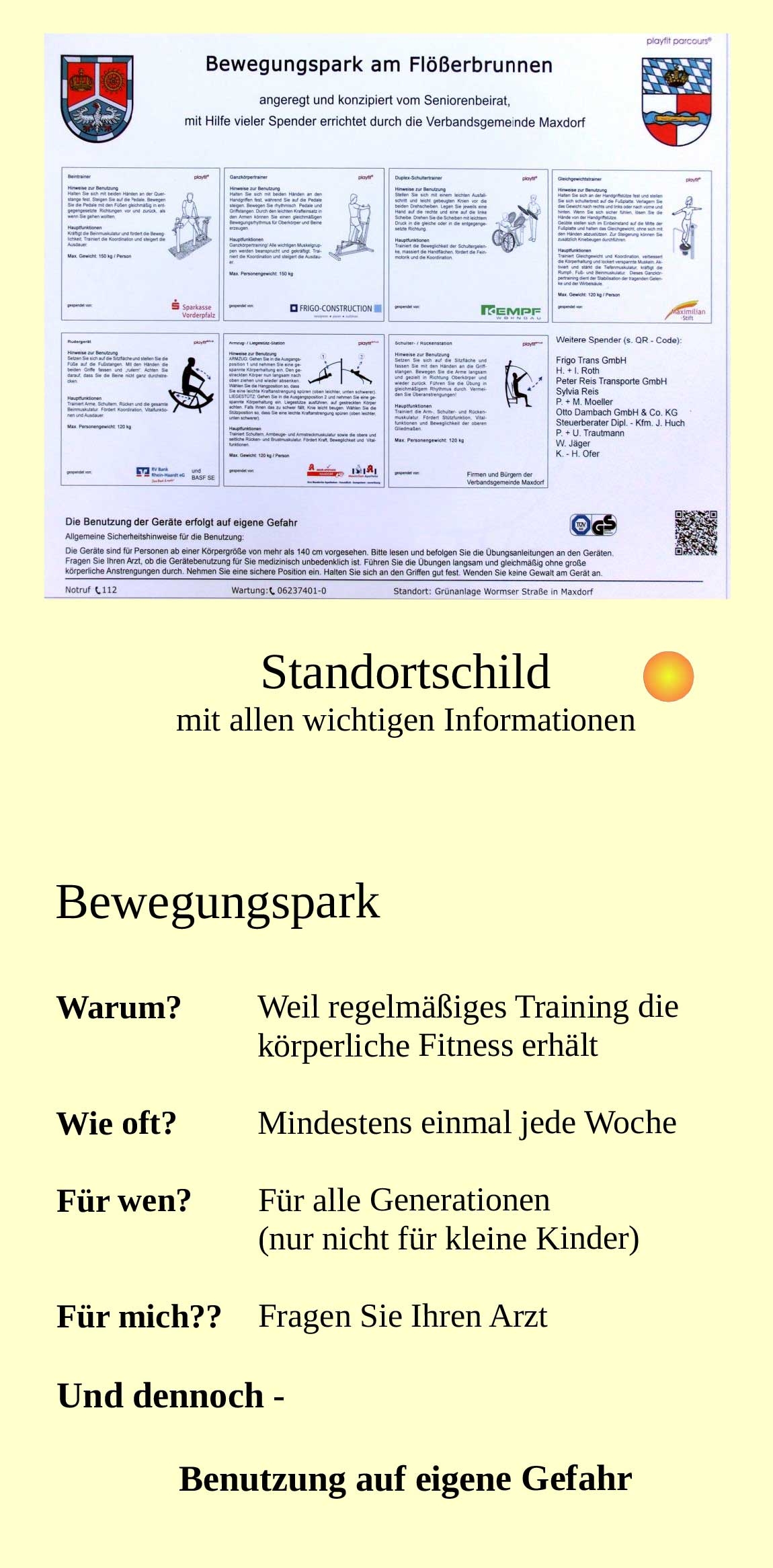
Flyer Seite 1
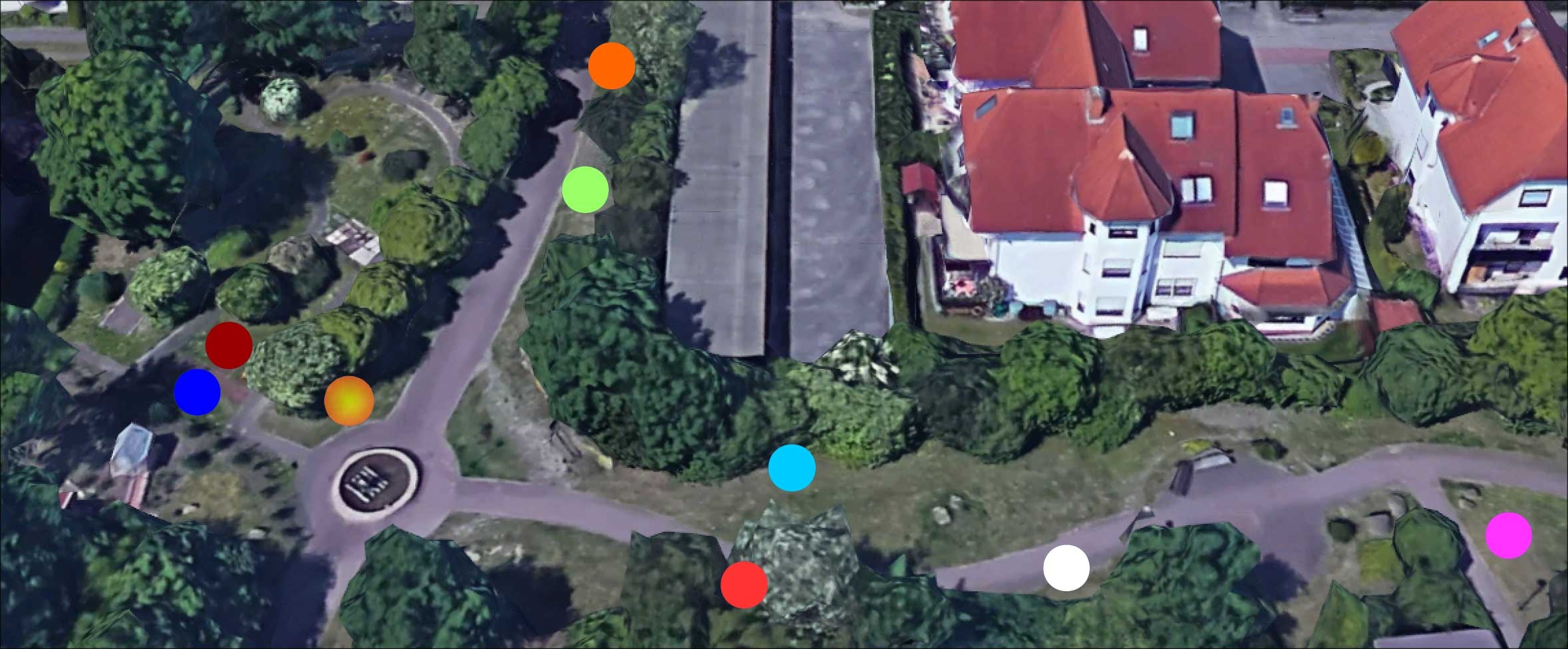
Flyer Seite 2